ERR_SSL_PROTOCOL_ERROR Hatası Nedir ve Nasıl Çözülür?
Web tarayıcıları aracılığıyla internette gezinirken, kullanıcılar zaman zaman çeşitli hatalarla karşılaşabilirler. Bu hatalardan biri de, özellikle güvenli (HTTPS) bağlantılar kurarken ortaya çıkan ERR_SSL_PROTOCOL_ERROR hatasıdır. Bu hata, kullanıcıların bir web sitesine erişimini engelleyebilir ve çoğu zaman çözülmesi gereken bir sorunla karşı karşıya kalındığını gösterir. Yazımızda, ERR_SSL_PROTOCOL_ERROR hatasının nedir ve nasıl çözülür? ERR_SSL_PROTOCOL_ERROR hatası nedenleri nelerdir? sorularının yanıtına yer verdik.
İçindekiler
- 1 ERR_SSL_PROTOCOL_ERROR Hatası Nedir ve Nasıl Çözülür?
- 2 ERR_SSL_PROTOCOL_ERROR Hatasının Nedenleri
- 3 ERR_SSL_PROTOCOL_ERROR Hatasının Çözümü
- 3.1 1. Tarih ve Saat Ayarlarını Kontrol Edin
- 3.2 2. Tarayıcı Önbelleğini ve Çerezleri Temizleyin
- 3.3 3. Güvenlik Duvarı ve Antivirüs Ayarlarını Kontrol Edin
- 3.4 4. Tarayıcı Eklentilerini Devre Dışı Bırakın
- 3.5 5. Tarayıcınızı Güncelleyin
- 3.6 6. Farklı Bir Tarayıcı Deneyin
- 3.7 7. VPN veya Proxy Kullanın
- 3.8 8. Web Sitesi Sahibiyle İletişime Geçin
ERR_SSL_PROTOCOL_ERROR Hatası Nedir ve Nasıl Çözülür?
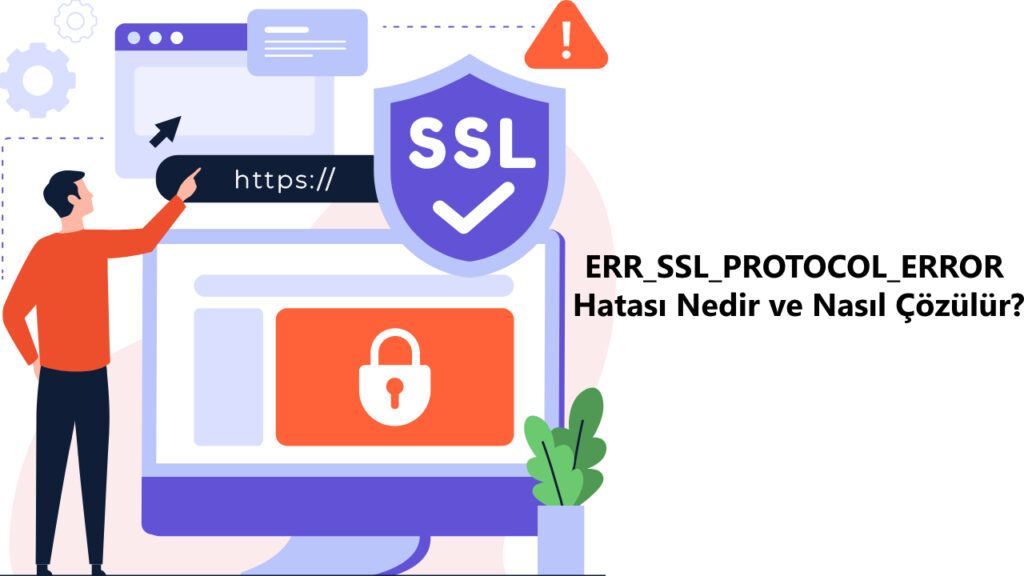
ERR_SSL_PROTOCOL_ERROR hatası, kullanıcıların internet tarayıcılarıyla bir web sitesine erişmeye çalıştıklarında karşılaşabilecekleri yaygın bir hatadır. Bu hata genellikle bir web sitesinin SSL/TLS (Secure Sockets Layer/Transport Layer Security) protokollerinde bir sorun olduğunda meydana gelir. SSL, internet üzerindeki veri alışverişini güvenli hale getiren bir şifreleme protokolüdür.
ERR_SSL_PROTOCOL_ERROR Hatasının Nedenleri
- Web sitesinin SSL sertifikası geçersiz olabilir veya süresi dolmuş olabilir. Bu durumda tarayıcı, siteyle güvenli bir bağlantı kuramaz ve hatayı gösterir.
- Bilgisayarınızın tarih ve saat ayarları yanlışsa, tarayıcı sertifikanın geçerliliğini kontrol edemez ve bu hatayı alırsınız.
- Bazı güvenlik duvarları veya antivirüs yazılımları SSL bağlantılarını engelleyebilir veya filtreleyebilir, bu da bu hataya yol açabilir.
- Tarayıcı önbelleğinde veya çerezlerde birikmiş eski veriler, SSL hatasına neden olabilir.
- Kullanılan tarayıcının eski bir sürümü, güncel SSL/TLS protokollerini desteklemeyebilir.
- Yüklü eklentiler, özellikle güvenlikle ilgili olanlar, SSL bağlantılarına müdahale edebilir.
ERR_SSL_PROTOCOL_ERROR Hatasının Çözümü
1. Tarih ve Saat Ayarlarını Kontrol Edin
Bilgisayarınızın tarih ve saatinin doğru ayarlandığından emin olun. Yanlış bir saat dilimi veya tarih ayarı bu hataya neden olabilir. Tarih ve saati düzeltmek için:
- Windows: Ayarlar > Zaman ve Dil > Tarih ve Saat sekmesinden ayarlamaları yapabilirsiniz.
- Mac: Sistem Tercihleri > Tarih ve Saat sekmesinden tarih ve saati kontrol edin.
2. Tarayıcı Önbelleğini ve Çerezleri Temizleyin
Tarayıcıda biriken önbellek ve çerezler, eski SSL bilgilerini saklayarak hataya neden olabilir. Bu sorunu çözmek için:
- Google Chrome:
- Menü > Ayarlar > Gizlilik ve Güvenlik > Tarama Verilerini Temizle.
- “Zaman aralığı”nı seçin ve “Çerezler ve diğer site verileri” ile “Önbelleğe alınan resimler ve dosyalar” kutucuklarını işaretleyin.
- “Verileri temizle” butonuna tıklayın.
- Mozilla Firefox:
- Menü > Ayarlar > Gizlilik ve Güvenlik > Çerezler ve Site Verileri > Verileri Temizle.
- “Çerezler ve Site Verileri” ile “Önbelleğe alınan Web İçeriği” kutucuklarını işaretleyin.
- “Temizle” butonuna tıklayın.
- Microsoft Edge:
- Menü > Ayarlar > Gizlilik, arama ve hizmetler > Tarama verilerini temizleme > Temizlenecek öğeleri seçin.
- “Zaman aralığı”nı seçin ve “Çerezler ve diğer site verileri” ile “Önbelleğe alınan resimler ve dosyalar” kutucuklarını işaretleyin.
- “Şimdi temizle” butonuna tıklayın.
- Safari (macOS):
- Safari > Tercihler > Gizlilik sekmesine gidin.
- “Web Sitesi Verilerini Yönet” butonuna tıklayın.
- Listeyi gözden geçirip tüm verileri temizlemek için “Tümünü Kaldır” butonuna tıklayın.
- Opera:
- Menü > Ayarlar > Gelişmiş > Gizlilik ve Güvenlik > Tarama Verilerini Temizle.
- “Zaman aralığı”nı seçin ve “Çerezler ve diğer site verileri” ile “Önbelleğe alınan resimler ve dosyalar” kutucuklarını işaretleyin.
- “Verileri temizle” butonuna tıklayın.
3. Güvenlik Duvarı ve Antivirüs Ayarlarını Kontrol Edin
Güvenlik duvarınızın veya antivirüs yazılımınızın SSL bağlantılarını engelleyip engellemediğini kontrol edin. Eğer engelliyorsa, bu yazılımların ayarlarında değişiklik yaparak SSL protokollerini engellemesini durdurabilirsiniz.
4. Tarayıcı Eklentilerini Devre Dışı Bırakın
Yüklü tarayıcı eklentilerinin SSL bağlantılarına müdahale edip etmediğini kontrol edin. Tüm eklentileri devre dışı bırakarak hatanın giderilip giderilmediğini test edebilirsiniz. Eğer hata giderilirse, eklentileri tek tek etkinleştirerek hangi eklentinin soruna neden olduğunu bulabilirsiniz.
5. Tarayıcınızı Güncelleyin
Tarayıcınızın en güncel sürümünü kullandığınızdan emin olun. Eski bir sürüm, güncel SSL/TLS protokollerini desteklemeyebilir.
6. Farklı Bir Tarayıcı Deneyin
Eğer sorun devam ediyorsa, başka bir tarayıcı ile aynı siteye erişmeye çalışın. Örneğin, Chrome kullanıyorsanız Firefox veya Edge gibi farklı bir tarayıcı deneyin.
7. VPN veya Proxy Kullanın
Bazı durumlarda, internet servis sağlayıcınız veya ağ yöneticiniz SSL bağlantılarına müdahale edebilir. Bu durumda bir VPN veya proxy kullanarak hatayı çözmeyi deneyebilirsiniz.
8. Web Sitesi Sahibiyle İletişime Geçin
Eğer tüm bu adımları denediyseniz ve hala hatayı alıyorsanız, sorun web sitesinin kendisinde olabilir. Web sitesi sahibiyle iletişime geçerek SSL sertifikasının geçerliliğini kontrol etmelerini isteyebilirsiniz.